
如何在PurpleMark 指纹浏览器中设置代理IP

2026-11-16 00:00
 Blake
在外贸电商、社媒矩阵运营或数据采集等场景中,为每个账号提供独立、安全的网络环境是防关联的核心。指纹浏览器 + 优质代理IP 的黄金组合,正是解决这一痛点的最佳方案。
今天,我们将以 ZooProxy 代理为例,手把手教大家如何在 PurpleMark 指纹浏览器中完成代理 IP 的配置。整个过程主要分为“获取代理”与“绑定代理”两大步,跟着操作,轻松搞定!
第一步:在 ZooProxy 购买并提取 IP
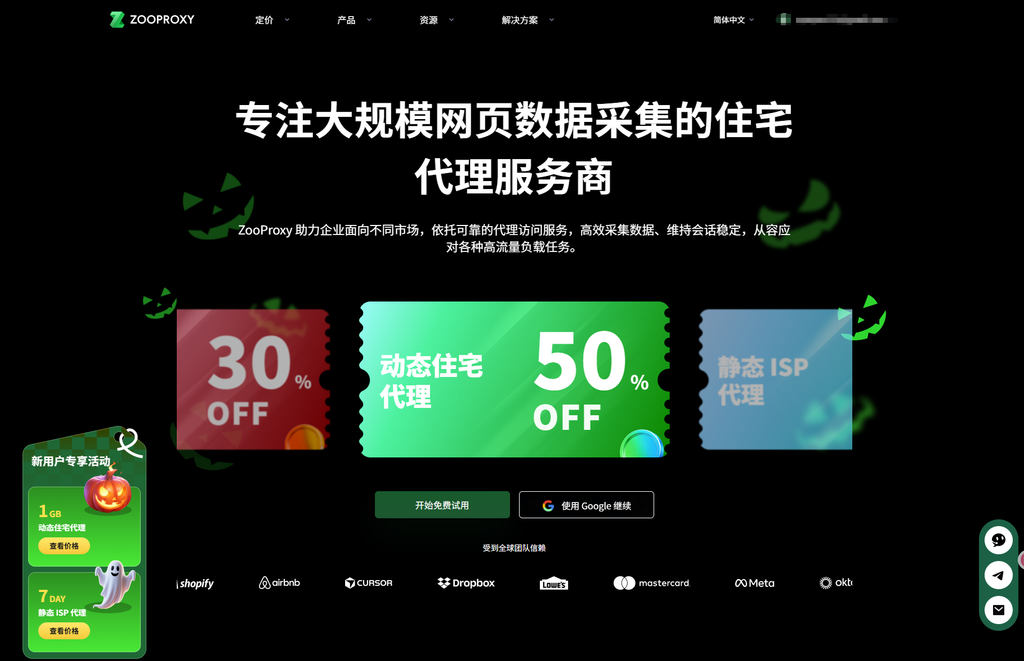
- 首先,你需要从获取一组代理信息。进入ZooProxy 官网,完成注册并登录后台。
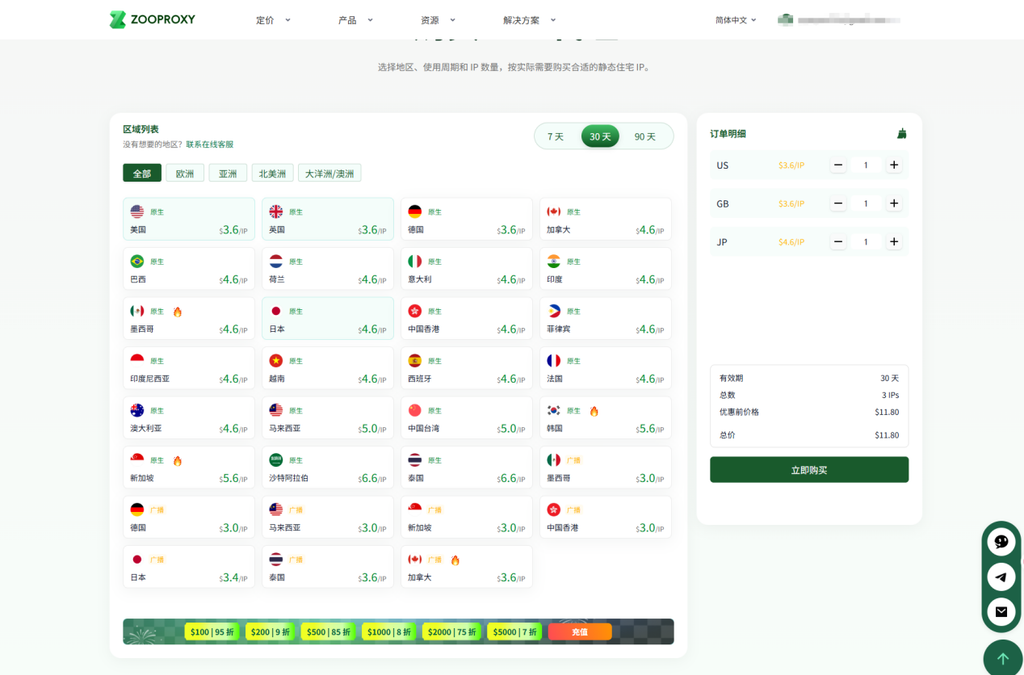
- 根据你的需求选择合适的 IP 套餐点击购买。如果是用于长期稳定的账号运营,静态ISP代理是更合适的选择。ZooProxy 支持 HTTP、HTTPS 和 SOCKS5 协议,在指纹浏览器场景下,SOCKS5 协议的兼容性最好,建议优先选择。
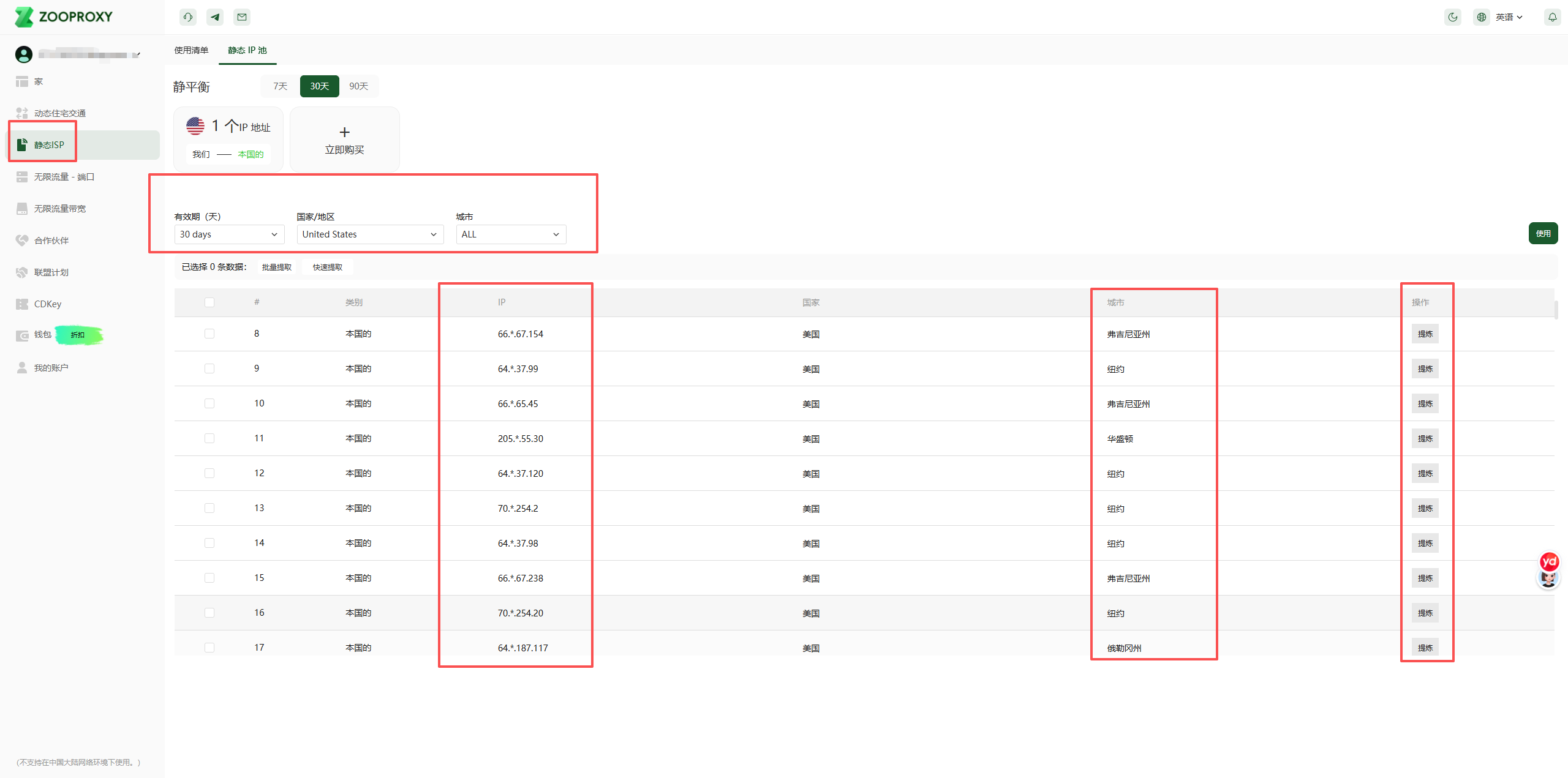
- 购买完成后提取代理信息,返回控制台对应的 IP 管理界面。选择你想要的国家/城市(例如,洛杉矶),然后从列表中选择一个 IP 进行提取。提取后,你就能得到完整代理串信息。
第二步:在 PurpleMark 中配置并使用代理
- 进入PurpleMark指纹浏览器官方网站,点击注册并下载客户端。

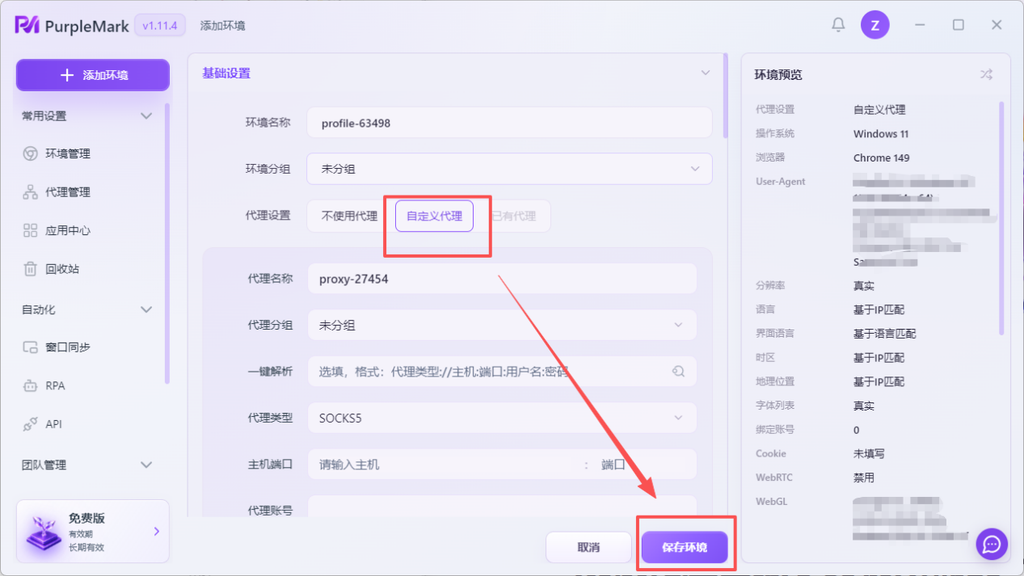
- 录入代理信息:下载客户端打开 PurpleMark 工作区,进入 “代理管理” 页面。点击“添加代理”,将上一步获取的信息填入。
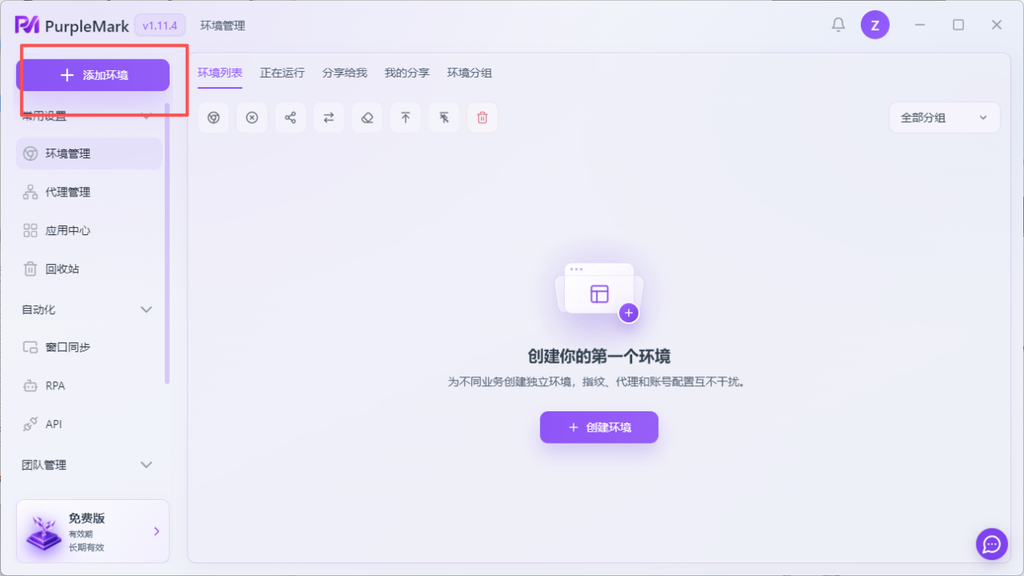
- 在 PurpleMark 工作区进入“自定义代理”添加 ZooProxy 代理(选对协议并填主机、端口、账号、密码),再新建环境并在“代理”栏选择该代理,绑定后点击保存环境。
避坑指南与验证步骤
为了确保万无一失,配置完成后建议进行以下验证:
- 启动环境,验证出口:在环境列表中点击“打开”启动浏览器。访问一些用于 IP 查询的网站,确认网页上显示的 IP 地址及归属地,与您绑定的 ZooProxy 代理信息完全一致,即代表配置完美成功。
- 连接失败排查:如果在“检查”时提示连接失败,请优先核对主机、端口、账号、密码是否与 ZooProxy 后台提供的信息完全一致(特别注意不要带入多余的空格),并检查协议类型(如 SOCKS5)是否选择正确。
